Trisatya Blog
Tool kode warna tanpa edit html blog
Cara pasang tool kode warna html di blog :
Copy Paste kode di bawah ini di tempat yang di inginkan (Area Posting atau kolom widget).
<center><div style="text-align: center;"> <object align="middle" classid="clsid:d27cdb6e-ae6d-11cf-96b8-444553540000" codebase="http://fpdownload.macromedia.com/pub/shockwave/cabs/flash/swflash.cab#version=8,0,0,0" height="480" id="col" width="480"> <param value="sameDomain" name="allowScriptAccess" /> <param value="http://www.2createawebsite.com/build/col.swf" name="movie" /> <param value="high" name="quality" /> <param value="#ffffff" name="bgcolor" /> <embed pluginspage="http://www.macromedia.com/go/getflashplayer" quality="high" allowscriptaccess="sameDomain" type="application/x-shockwave-flash" src="http://www.2createawebsite.com/build/col.swf" bgcolor="#ffffff" name="col" width="480" align="middle" height="480"></embed> </object></div> </center>
ARTIKEL LAINNYA :
DESIGN========================================SECURITY======================================TRIK WINDOWS============================INTERNET==================================
Pasang Tool kode Warna tanpa edit HTML Blog

Setting Komputer Bisa Berbicara Sesuai Keinginan
Cara Membuat Komputer Bicara Saat Start up Bermodalkan Notepad
Dim msg, sapi
msg = "tulis kata-kata terserah anda"
Set sapi = CreateObject ( "sapi.spvoice")
sapi.Speak msg
3. Save As dengan Save As Type ‘All Format’ dan filename ‘Suara.vbs’ (tanpa tanda petik) lalu Save pada Local Disk (C:) > WINDOWS. Klik Save
4. Setelah itu, pada desktop pilih Start > Run dan ketikkan ‘gpedit.msc’ (tanpa tanda petik). Kotak dialog Group Policy akan ditampilkan
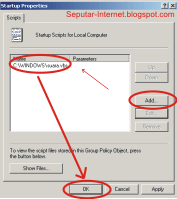
5. Pada Group Policy, pilih Computer Configuration > Windows Settings > Scripts (Startup/shutdown) > Startup, lalu klik kanan pada tulisan itu pilih Properties.(lihat gambar)
6. Klik ‘Add...’ lalu Browse. Cari file yang dibuat tadi. Jika sudah muncul pada kotak, Klik OK
7. Tutup Group Policy, lalu nyalakan Speaker komputer. Klik Start > Turn Off/Shutdown > Restart. Suara akan keluar saat StarUp Windows XP.
ARTIKEL LAINNYA :
TRIK WINDOWS============================
SECURITY======================================
DESIGN========================================
INTERNET==================================
EARN $==================================


Trik Pasang Jam & Tanggal Tanpa Edit HTML Blog
Bikin Widget Jam dan Tanggal di Blog Dengan JavaScript
Trisatya Blog.berhubung saya gak suka basa basi langsung saja cara pertama pasang widget jam & tanggalKode aslinya didapat dari javascriptkit :<script type="text/javascript">
window.setTimeout("jam()",1000);function jam() {var tanggal = new Date();setTimeout("jam()",1000);document.getElementById("hasil").innerHTML = tanggal.getHours()+":"+tanggal.getMinutes()+":"+tanggal.getSeconds();}</script>
<table align=center style="border:0px cyan" bgcolor="transparent"><tr><td><strong><font face="verdana"><div id="hasil"></div></font></strong></td></tr></table>
setelah dapet kodenya lalu add widget >HTML/Javascript paste save, liat hasilnya.
tambahkan tanggal dan tahun ini codenya :<script>
/*Current date script credit:
JavaScript Kit (www.javascriptkit.com)
Over 200+ free scripts here!
Modified by anwar-lahai.blogspot.com
*/
var mydate=new Date()
var year=mydate.getYear()
if (year < 1000)
year+=1900
var day=mydate.getDay()
var month=mydate.getMonth()
var daym=mydate.getDate()
if (daym<10)
daym="0"+daym
var dayarray=new Array("Minggu","Senin","Selasa","Rabu","Kamis","Jum'at","Sabtu")
var montharray=new Array("Januari","Februari","Maret","April","Mey","Juni","Juli","Agustus","September","October","November","December")
document.write("<small><font color='f00088' face='Arial'><b>"+dayarray[day]+", "+montharray[month]+" "+daym+", "+year+"</b></font></small>")
</script>
Masalah dimana diletakkan itu terserah sobat, bisa juga seperti tampilan dibawah ini...trik kedua :
Lengkapi Blog Dengan Gadget Jam
ikuti langkah-langkah berikut :
1. Silahkan kunjungi situs http://www.clocklink.com
2. Jika sudah berada pada situs tersebut, silahkan klik tulisan Want a clock on your Website ?
3. Silahkan kalian melihat-lihat dulu model dari jam yang tersedia, yaitu mulai dari Analog, Animal, Animation, dll
4. Jika di rasa sudah menemukan model jam yang kalian sukai, klik tulisan View HTML tag yang berada di bawah jam yang kalian sukai tadi
5. Klik tombol yang bertuliskan Accept
6. Pilih waktu yang sesuai dengan tempat kalian di samping tulisan TimeZone. Contoh : untuk indonesia bagian barat pilih GMT +7:00
7. Set ukuran jam yang kalian sukai di samping tulisan size
8. Copy kode HTML yang di berikan pada notepad
9. Paste kode HTML yang di copy tadi pada tempat yang kalian inginkan
10. Selesai
Selamat mencoba.
DESIGN========================================
SECURITY======================================
TRIK WINDOWS============================
INTERNET==================================
Subscribe to:
Posts (Atom)