Kumpulan Desain Lampu Ruangan Yang Inspiratif


source :http://spirelloskrimskramserier.blogspot.com/

☆

ARTIKEL LAINNYA :


DESIGN========================================


SECURITY======================================


TRIK WINDOWS============================


INTERNET==================================


EARN $==================================


READMORE
 

Kumpulan Cara menambah gadget kolom pada blog

Menambah Gadget diatas Header


Trisatya BlogPada umumnya blog bawaan dari blogger tidak terdapat gadget yang berada diatas header. Tapi kita sering melihat web maupun blog yang meletakkan gadget diatas header, seperti iklan baris, baner, gambar, teks berjalan, animasi, atau apa saja sesuai selera atau kebutuhan blog. Lalu bagaimana cara menambah gadget diatas header ?.


Ok....Silahkan ikuti langkah - langkah berikut ini :

1. Login ke Blogger.

2. Klik Tata Letak/layout/rancangan.

3. Klik Edit HTML.

4. Lalu cari kode berikut :

<b:section class='header' id='header' maxwidgets='1' showaddelement='no'>

Catatan : 
Setiap template mempunyai kode yang berbeda-beda, cari saja yang mirip seperti kode diatas.

5. Ganti kode diatas dengan kode berikut ini :

<b:section class='header' id='header' preferred='yes'>


6. Klik Save Template

7. Klik Page Element ->
Lihat perubahan yang terjadi, sudah terdapat penambahan add a gadget diatas header yang dapat anda isi sesuai kebutuhan blog anda.


Cara menambah gadget pada Header

Trisatya Blog.Menambah gadget tepat pada bagian header tentu bermanfaat, diantaranya kita bisa menambahkan gambar, slide show, banner, atau iklan pada bagian header tersebut. Cara ini berbeda dengan menambah gadget diatas ataupun dibawah header yang saya tulis pada artikel Cara Menambah Gadget diatas Header. Tapi cara ini sama dengan membuat header terbagi menjadi 2 bagian yaitu header disebelah kiri dan gadget terletak disebelah kanan header.
Berikut gambar header yang terbagi menjadi 2 :


Bila anda berminat, silahkan anda ikuti langkah - langkah dibawah ini :

1. Login ke blogger dengan ID anda.
2. Klik Rancangan.
3. Dan KLik tab Edit HTML.
4. Seperti biasa alangkah baiknya setiap edit Html, Download dulu Template Lengkap (back-up Template) agar template aman, bila terjadi kesalahan.

5. Cari kode yang sama atau mirip dengan kode berikut :


/* Header
----------------------------------------------- */
.header-outer {
  background: $(header.background.color) $(header.background.gradient) repeat-x scroll 0 -400px;
  _background-image: none;
}

.Header h1 {
  font: $(header.font);
  color: $(header.text.color);
  text-shadow: $(header.shadow.offset.left) $(header.shadow.offset.top) $(header.shadow.spread) rgba(0, 0, 0, .2);
}

.Header h1 a {
  color: $(header.text.color);
}

.Header .description {
  font-size: $(description.text.size);
  color: $(description.text.color);
}

.header-inner .Header .titlewrapper {
  padding: 22px $(header.padding);
}

.header-inner .Header .descriptionwrapper {
  padding: 0 $(header.padding);
}


Catatan :
Setiap template biasanya berbeda kodenya, yang penting perhatikan kode - kode yang ada pada bagian  (/* Header)

6. Ganti kode diatas dengan kode dibawah ini :

/* Header
----------------------------------------------- */
#header {
float:left;
width:40%;
margin: 0px;
text-align: center;
color:#ffcc66;
}

#header2{float:left; width:60%;}


7. Kemudian silahkan anda cari lagi kode yang sama atau mirip dengan kode berikut :
<div class='region-inner header-inner'>
      <b:section class='header' id='header' maxwidgets='1' showaddelement='no'>
<b:widget id='Header1' locked='true' title='TITEL BLOG ANDA (Header)' type='Header'/>
</b:section>
</div>


8. Ganti kode diatas dengan kode dibawah ini :


<div id='header-wrapper'>
<b:section class='header' id='header' maxwidgets='1' showaddelement='no'>
<b:widget id='Header1' locked='true' title='TITEL BLOG ANDA (Header)' type='Header'/>
</b:section>
<b:section class='header' id='header2' maxwidgets='4' showaddelement='yes'/>
<div style='clear:both;'/>
</div><!-- end header-wrapper -->

10. Simpan Template.
Nah.... jadi deh....,
Selamat mencoba dan Semoga bermanfaat...

Cara menambah gadget 4 kolom dibawah header

kali ini saya akan berikan cara menambahkan gadget 4 kolom dibawah header, yang hasilnya akan tampak seperti berikut :

Dan pada bagian Elemen Laman, akan tampak seperti berikut :


Melihat gambar diatas tentu cara ini lebih sangat berguna sekali bila kita pasang pada blog kita, dan dengan cara ini kita dapat memanfaatkanya sebagai tempat seperti daftar isi, recent post, daftar link, atau bisa kitaa gunakan sebagai area iklan ataupun terserah kebutuhan anda..... OK...!!.

Bila anda berminat dengan cara ini, silahkan anda bisa ikuti langkah - langkah berikut :


1. Login ke blogger dengan ID anda.
2. Klik Rancangan.
3. Dan KLik tab Edit HTML.

4. Seperti biasa alangkah baiknya setiap edit Html, Download dulu Template Lengkap (back-up Template) agar template aman, bila terjadi kesalahan.

5. Jangan lupa Klik tombol "Expand Widget Templates"

6. Cari kode di bawah ini atau yang mirip dengan kode ini :
</header>
Catatan : Setiap template biasanya berbeda kodenya. Bila tidak menemukan kode seperti diatas, anda bisa lihat contoh pada template yang berbeda dengan ciri mirip seperti berikut :<div class='region-inner header-inner'>
      <b:section class='header' id='header' maxwidgets='1' showaddelement='no'>
<b:widget id='Header1' locked='true' title='TITEL BLOG ANDA (Header)' type='Header'/>
</b:section>
</div>


7. Lalu letakkan kode dibawah ini, setelah kode seperti diatas  :
<div id='kolom-bawah-header-container'>
<div id='kolom-bawah-header1' style='width: 225px; float: left; margin:0; '>
<b:section class='kolom-bawah-header' id='kolom-bawah-header-1' preferred='yes' style='float:left;'>
<b:widget id='Text1' locked='false' title='Bawah header 1' type='Text'/>

</b:section>
</div>
<div id='kolom-bawah-header2' style='width: 225px; float: left; margin:0; '>
<b:section class='kolom-bawah-header' id='kolom-bawah-header-2' preferred='yes' style='float:left;'>
<b:widget id='Text4' locked='false' title='Bawah header 2' type='Text'/>
</b:section>
</div>

<div id='kolom-bawah-header4' style='width: 225px; float: right; margin:0; '>
<b:section class='kolom-bawah-header' id='kolom-bawah-header-4' preferred='yes' style='float:right;'>
<b:widget id='Text3' locked='false' title='Bawah header 4' type='Text'/>
</b:section>
</div>

<div id='kolom-bawah-header3' style='width: 225px; float: right; margin:0; '>
<b:section class='kolom-bawah-header' id='kolom-bawah-header-3' preferred='yes' style='float:right;'>
<b:widget id='Text2' locked='false' title='Bawah header 3' type='Text'/>
</b:section>
</div>
<div style='clear:both;'/>
</div>


Catatan :
Anda bisa ganti kode berwarna
merah pada kode diatas, itu adalah nilai lebar setiap gadgetnya. Silahkan anda sesuaikan dengan lebar template milik anda.

8. Kemudian anda cari lagi kode di bawah ini atau yang mirip dengan kode ini :


]]></b:skin>


9. Copy kode dibawah ini dan paste atau letakkan kode dibawah ini, sebelum kode
]]></b:skin>

#kolom-bawah-header-container { border: .3px dotted #cccccc;}

.kolom-bawah-header { margin: 0 10px 0 10px; padding:5px;
color: #666666; line-height: 1.5em; font-size:12px;}

.kolom-bawah-header h2 {
padding-bottom:.15em; text-align:center;
font:"normal normal 80% 'Comic Sans MS','Lucida Sans Unicode','Trebuchet MS',Sans-serif";
color:#333333;
line-height:1em; letter-spacing:.1em;
border-bottom: 1px solid #cccccc;}

.kolom-bawah-header ul { list-style:none; margin:0 0 0; padding:0 0 0;}

.kolom-bawah-header ul li {
background: url(http://i421.photobucket.com/albums/pp296/rnbutpur/bullet-1.gif) no-repeat;
margin:0 0 0; padding-left: 16px;
padding-bottom: 0.5em; line-height:1.2em;}

.kolom-bawah-header .widget {margin:0 0 .5em; padding:0 0 1em;}


9. SIMPAN TEMPLATE.

Selamat mencoba dan Semoga bermanfaat...
.
READMORE
 

bikin efek link bergoyang terkena mouse


Buat sobat blogger yang blognya suka menampilkan banyak fariasi, link senggol ini bisa jadi alternatif untuk menambah tampilan blog anda. Saya sebut link senggol sebab link ini memiliki efek slide, yaitu ketika pointer mouse diarahkan diatas link, maka link tersebut akan bergeser seperti disenggol....hehehee....., dan akan terlihat bergoyang bila diarea link pointer mouse diarahkan keatas dan kebawah.
Berikut bentuk Link senggol yang saya maksud :


ikuti langkah - langkah dibawah ini :
1. Login ke blogger dengan ID anda.
2. Klik Rancangan.
3. Dan KLik tab Edit HTML.

4. Cari kode di bawah ini atau yang mirip dengan kode ini :

</head>


5. Copy kode di bawah ini dan taruh sebelum kode

</head> :

<script src='http://ajax.googleapis.com/ajax/libs/jquery/1.3.2/jquery.min.js' type='text/javascript'></script>
<script type='text/javascript'>
//<![CDATA[

$(document).ready(function()
{
 slide("#sliding-navigation", 25, 15, 150, .8);
});

function slide(navigation_id, pad_out, pad_in, time, multiplier)
{
 // creates the target paths
 var list_elements = navigation_id + " li.sliding-element";
 var link_elements = list_elements + " a";

 // initiates the timer used for the sliding animation
 var timer = 0;

 // creates the slide animation for all list elements
 $(list_elements).each(function(i)
 {
  // margin left = - ([width of element] + [total vertical padding of element])
  $(this).css("margin-left","-180px");
  // updates timer
  timer = (timer*multiplier + time);
  $(this).animate({ marginLeft: "0" }, timer);
  $(this).animate({ marginLeft: "15px" }, timer);
  $(this).animate({ marginLeft: "0" }, timer);
 });

 // creates the hover-slide effect for all link elements  
 $(link_elements).each(function(i)
 {
  $(this).hover(
  function()
  {
   $(this).animate({ paddingLeft: pad_out }, 150);
  }, 
  function()
  {
   $(this).animate({ paddingLeft: pad_in }, 150);
  });
 });
}

//]]>
</script>

<style type="text/css">
ul.listpanah {list-style-image:url('https://blogger.googleusercontent.com/img/b/R29vZ2xl/AVvXsEj4N1yCBTvaLigiHinGK1_JbtffPtYY8j6Y7eZzJCcxEwKR3AWwszwOHMAmncNWlApywHXzUjCvSodoCeOFqCOENQ-pD8SJ7qbOfDywA-siPApF6RgO7oiVTmzVhH2BQw3p1zinT6Q0ymvp/s12/List+6.jpg');}

a:link {color:#000;text-decoration:none;}
a:visited {color:#000;text-decoration:none;}
a:hover {color:#669CFF;text-decoration:none;}
</style>


Langkah selanjutnya anda tinggal menampilkan Link senggol tersebut pada sidebar blog anda. Berarti anda tinggal menambah gadget. Perhatikan langkah berikut :
1. Klik Rancangan dan pilih Elemen Laman

2. Tambah Gadget


3. Pada jendela baru anda Anda pilih gadget HTML/JavaScript


4. Copy dan paste kode dibawah ini pada gadget tersebut :
<div class  id="sliding-navigation"> 
<ul class="listpanah">
 
<li class="sliding-element"><a href="GANTI ULR"target="_blank">JUDUL   1</a></li>
<li class="sliding-element"><a href="GANTI ULR"target="_blank">JUDUL  2</a></li>
<li class="sliding-element"><a href="GANTI ULR"target="_blank">JUDUL   3</a></li>
<li class="sliding-element"><a href="GANTI ULR"target="_blank">JUDUL   4</a></li>
<li class="sliding-element"><a href="GANTI ULR"target="_blank">JUDUL   5</a></li>
<li class="sliding-element"><a href="GANTI ULR"target="_blank">JUDUL   6</a></li>
<li class="sliding-element"><a href="GANTI ULR"target="_blank">JUDUL   7</a></li>
<li class="sliding-element"><a href="GANTI ULR"target="_blank">JUDUL   8</a></li>
<li class="sliding-element"><a href="GANTI ULR"target="_blank">JUDUL   9</a></li>
<li class="sliding-element"><a href="GANTI ULR"target="_blank">JUDUL 10</a></li>

</ul></div>

Ok...., Selamat mencoba dan Semoga bermanfaat..
READMORE
 

Rombak Popular Post Agar Bergaya Template Gallery

Modifikasi Popular Post untuk Template Gallery


   Trisatya Blog.Oke s
aya akan mengulas satu persatu fitur yang ada pada template demo sebelum nanti saya bagikan, sehingga diharapkan Anda dapat menciptakan atau membuat template sendiri dengan modifikasi widget default yang sudah disediakan oleh blogger. Widget dari blogger yang saya modifikasi kali ini adalah Popular Post, sebuah widget yang berfungsi untuk menampilkan postingan atau artikel mana yang paling banyak diminati para pengunjung. Secara default widget Popular Post ini sudah menarik karena sudah ada fitur thumbnail dan summary. Tapi menurut saya sih kondisional, widget itu bisa langsung dipasang pada blog yang lebih banyak menggunakan artikel daripada gambar, jika widget default itu dipasang pada blog yang bertipe gallery sepertinya kurang cocok.

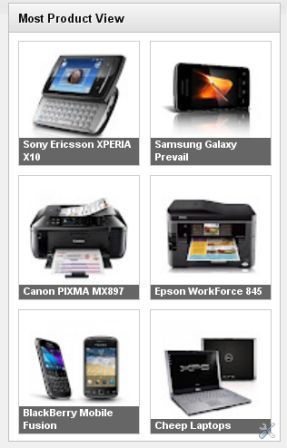
buat Popular Post khusus untukTemplate Gallery


Nah, kali ini saya mencoba untuk memodifikasi widget tersebut agar cocok dipasang pada blog yang mempunyai konten gallery. Gambarnya seperti diatas, hanya menampilkan thumbnail dan judul dengan posisi horisontal. Jika anda tertarik, berikut ini cara membuatnya :
  1. #Login ke Blogger dengan akun Anda
  2. #Setelah itu masuk ke template >> klik Edit HTML jangan lupa centang Expand Widget Templates.
  3. #Lalu masukkan kode berikut ini diatas ]]></b:skin> :
:
Klik show untuk melihat
.PopularPosts .widget-content ul li {background:none repeat scroll 0 0 transparent;float:left;list-style:none outside none;margin:0 !important;padding: 0 !important;border-bottom:none} .PopularPosts ul{padding:5px 0} .PopularPosts .item-thumbnail img{width:110px;height:110px;padding:11px;margin:0} .PopularPosts .item-content{position:relative;float:left;margin:0} .PopularPosts .item-title a{font-size:11px;color:#fff;display:block;padding:0 5px;float:left;width:122px} .PopularPosts .item-title:hover{opacity:1;-moz-opacity:1;filter:alpha(opacity=100)} .PopularPosts .item-thumbnail{float:left;margin:3px 1px 7px 10px;border:1px solid #ccc;overflow: hidden} .PopularPosts .item-title{background:#000;position:absolute;bottom:8px;right:2px;opacity:.6;-moz-opacity:.6;filter:alpha(opacity=6)}
  1. #Kode warna merah diatas adalah panjang dan lebar gambar thumbnail, Anda bisa ganti dan sesuaikan dengan lebar sidebar pada template, seperti yang terlihat pada sidebar blog ini.
  2. #Kemudian masuk ke layout >> add a gadget pilih Popular Post pada baris kelima.
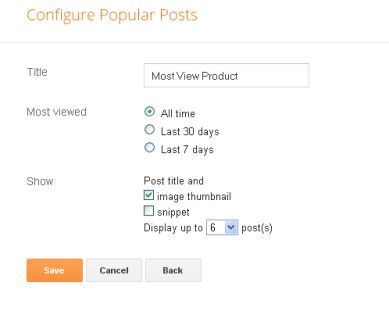
  3. #Setelah muncul halaman Popular Post, setting seperti pada gambar dibawah ini :
    ubah popularPopular Post standar jadi Bergaya Template Gallery

    Yang perlu diperhatikan adalah centang hanya thumbnail, biarkan kotak snippet kosong tidak perlu dicentang. Judul dan jumlah post yang ingin ditampilkan terserah Anda.
    Setelah langkah diatas, masuk lagi ke Edit HTML (centang Expand Widget Templates), cari kode berikut :
<b:widget id='PopularPosts1' locked='false' title='Popular Posts' type='PopularPosts'>
<b:includable id='main'>
  <b:if cond='data:title'><h2><data:title/></h2></b:if>
  <div class='widget-content popular-posts'>
    <ul>
      <b:loop values='data:posts' var='post'>
      <li>
        <b:if cond='data:showThumbnails == &quot;false&quot;'>
          <b:if cond='data:showSnippets == &quot;false&quot;'>
            <!-- (1) No snippet/thumbnail -->
            <a expr:href='data:post.href'><data:post.title/></a>
          <b:else/>
            <!-- (2) Show only snippets -->
            <div class='item-title'><a expr:href='data:post.href'><data:post.title/></a></div>
            <div class='item-snippet'><data:post.snippet/></div>
          </b:if>
        <b:else/>
          <b:if cond='data:showSnippets == &quot;false&quot;'>
            <!-- (3) Show only thumbnails -->
            <div class='item-thumbnail-only'>
              <b:if cond='data:post.thumbnail'>
                <div class='item-thumbnail'>
                  <a expr:href='data:post.href' target='_blank'>
                    <img alt='' border='0' expr:height='data:thumbnailSize' expr:src='data:post.thumbnail' expr:width='data:thumbnailSize'/>
                  </a>
                </div>
              </b:if>
              <div class='item-title'><a expr:href='data:post.href'><data:post.title/></a></div>
            </div>
            <div style='clear: both;'/>
          <b:else/>
            <!-- (4) Show snippets and thumbnails -->
            <div class='item-content'>
              <b:if cond='data:post.thumbnail'>
                <div class='item-thumbnail'>
                  <a expr:href='data:post.href' target='_blank'>
                    <img alt='' border='0' expr:height='data:thumbnailSize' expr:src='data:post.thumbnail' expr:width='data:thumbnailSize'/>
                  </a>
                </div>
              </b:if>
              <div class='item-title'><a expr:href='data:post.href'><data:post.title/></a></div>
              <div class='item-snippet'><data:post.snippet/></div>
            </div>
            <div style='clear: both;'/>
          </b:if>
        </b:if>
      </li>
      </b:loop>
    </ul>
    <b:include name='quickedit'/>
  </div>
</b:includable>
</b:widget>
Setelah ketemu, ganti dengan kode berikut ini :

<b:widget id='PopularPosts1' locked='false' title='Most Product View' type='PopularPosts'>
<b:includable id='main'>
  <b:if cond='data:title'><h2><data:title/></h2></b:if>
  <div class='widget-content popular-posts'>
    <ul>
      <b:loop values='data:posts' var='post'>
      <li>
        <b:if cond='data:showThumbnails == &quot;false&quot;'>
          <b:if cond='data:showSnippets == &quot;false&quot;'>
            <!-- (1) No snippet/thumbnail -->
            <a expr:href='data:post.href'><data:post.title/></a>
          <b:else/>
            <!-- (2) Show only snippets -->
            <div class='item-title'><a expr:href='data:post.href'><data:post.title/></a></div>
            <div class='item-snippet'><data:post.snippet/></div>
          </b:if>
        <b:else/>
          <b:if cond='data:showSnippets == &quot;false&quot;'>
            <!-- (3) Show only thumbnails -->
            <div class='item-content'>
              <b:if cond='data:post.thumbnail'>
                <div class='item-thumbnail'>
                  <a expr:href='data:post.href' target='_blank'>
                    <img alt='' border='0' expr:height='data:thumbnailSize' expr:src='data:post.thumbnail' expr:width='data:thumbnailSize'/>
                  </a>
                </div>
              </b:if>
              <div class='item-title'><a expr:href='data:post.href'><data:post.title/></a></div>
            </div>
            <div style='clear: both;'/>
          <b:else/>
            <!-- (4) Show snippets and thumbnails -->
            <div class='item-content'>
              <b:if cond='data:post.thumbnail'>
                <div class='item-thumbnail'>
                  <a expr:href='data:post.href' target='_blank'>
                    <img alt='' border='0' expr:height='data:thumbnailSize' expr:src='data:post.thumbnail' expr:width='data:thumbnailSize'/>
                  </a>
                </div>
              </b:if>
              <div class='item-title'><a expr:href='data:post.href'><data:post.title/></a></div>
              <div class='item-snippet'><data:post.snippet/></div>
            </div>
            <div style='clear: both;'/>
          </b:if>
        </b:if>
      </li>
      </b:loop>
    </ul>
    <b:include name='quickedit'/>
  </div>
</b:includable>
</b:widget>

Terakhir, save templates lihat hasilnya. Modifikasi widget Popular Post dari blogger ini tidak hanya untuk blog gallery saja, Anda juga bisa memakainya pada blog yang bukan gallery. Demikian tadi tutorial memodifikasi tampilan Popular Post untuk template Gallery jika masih ada yang kurang paham silahkan tinggalkan pesan di kotak komentar maaf kalau sudah ada tutorial seperti ini sebelumnya, selamat mencoba dan semoga bermanfaat


Berpenghasilan Dari Sekedar Ngeblog


DESIGN========================================


SECURITY======================================


TRIK WINDOWS============================


INTERNET==================================


READMORE
 
Zona Download Software Gratis
DESIGN
SECURITY
TOOLS WINDOWS
  • CamStudio 8  (Tool untuk merekam layar komputer ke format video)
INTERNET
AUDIO/VIDEO
OTHERS